
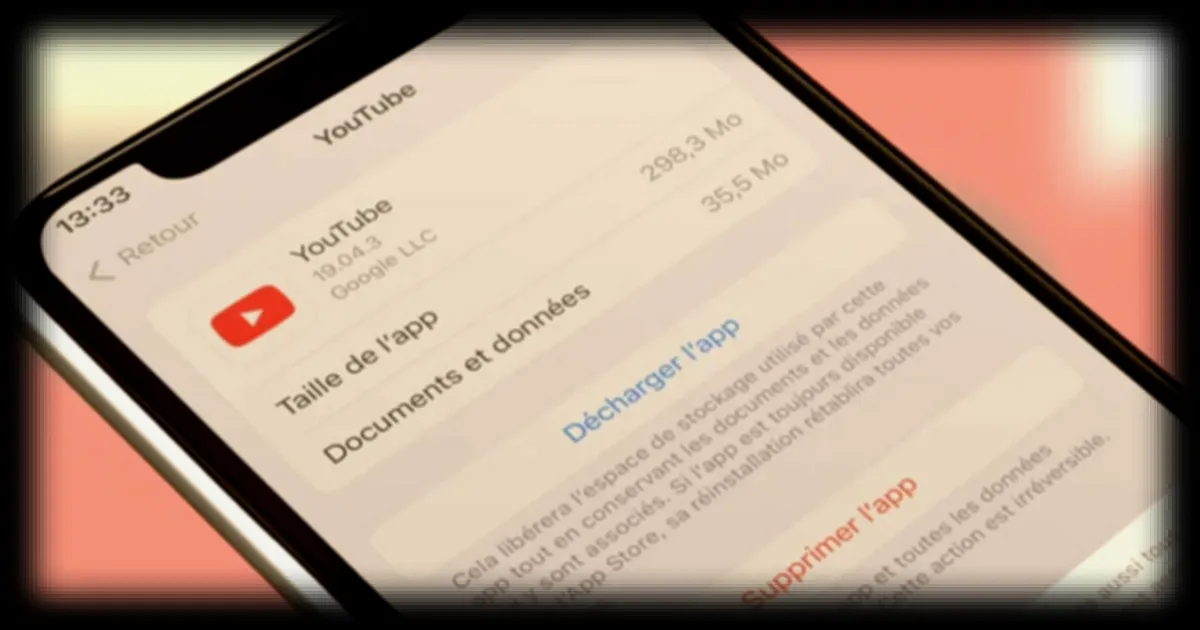
Les utilisateurs de YouTube sont souvent confrontés à un problème de stockage sur leurs appareils, notamment en raison de la mémoire cache de l’application qui peut parfois impacter considérablement l’espace disponible. Selon nos confrères de Journal du Geek, il est possible de maîtriser cette mémoire et de libérer de l’espace sur iOS, Android, ou sur un ordinateur. Cela nécessite certaines connaissances sur la façon dont fonctionne le cache de YouTube et les étapes à suivre pour le vider.
Le cache de YouTube est un espace de stockage temporaire où sont enregistrées les données des vidéos que vous avez regardées. Cela permet de charger les vidéos plus rapidement lors de votre prochaine visite, mais cela peut également prendre beaucoup d’espace sur votre appareil. Il est donc important de savoir comment vider ce cache pour gagner de l’espace mémoire et améliorer les performances de votre appareil.
Ce qu'il faut retenir
- Le cache de YouTube prend de l’espace sur votre appareil et peut impacter les performances.
- Il est possible de vider le cache de YouTube pour gagner de l’espace mémoire.
- Les étapes pour vider le cache varient en fonction du système d’exploitation de votre appareil.
Comment vider le cache de YouTube sur smartphone
Pour vider le cache de YouTube sur un smartphone, vous devez d’abord ouvrir l’application de YouTube, puis aller dans les paramètres. Selon d’après Journal du Geek, vous pouvez ensuite sélectionner l’option « Stockage » ou « Cache » et choisir de vider le cache. Il est important de noter que les étapes peuvent varier en fonction de la version de l’application et du système d’exploitation de votre appareil.
Sur Android, par exemple, vous pouvez aller dans les paramètres de l’application, puis sélectionner « Stockage » et « Nettoyer le cache ». Sur iOS, vous pouvez aller dans les paramètres de l’application, puis sélectionner « iTunes et App Store » et « Nettoyer le cache ».
Comment vider le cache de YouTube sur ordinateur
Pour vider le cache de YouTube sur un ordinateur, vous devez d’abord ouvrir le navigateur web que vous utilisez pour accéder à YouTube. Selon Journal du Geek, vous pouvez ensuite aller dans les paramètres du navigateur, puis sélectionner l’option « Historique » ou « Données de navigation » et choisir de supprimer les données de navigation. Il est important de noter que les étapes peuvent varier en fonction du navigateur web que vous utilisez.
Sur Google Chrome, par exemple, vous pouvez aller dans les paramètres, puis sélectionner « Historique » et « Supprimer les données de navigation ». Sur Mozilla Firefox, vous pouvez aller dans les paramètres, puis sélectionner « Historique » et « Supprimer l’historique ».
En conclusion, vider le cache de YouTube est une étape simple qui peut aider à gagner de l’espace mémoire sur votre appareil et améliorer les performances. Il est important de suivre les étapes correctes pour vider le cache, en fonction de votre système d’exploitation et de votre navigateur web. En prenant ces mesures, vous pouvez aider à maintenir votre appareil en bonne santé et à éviter les problèmes de stockage.