
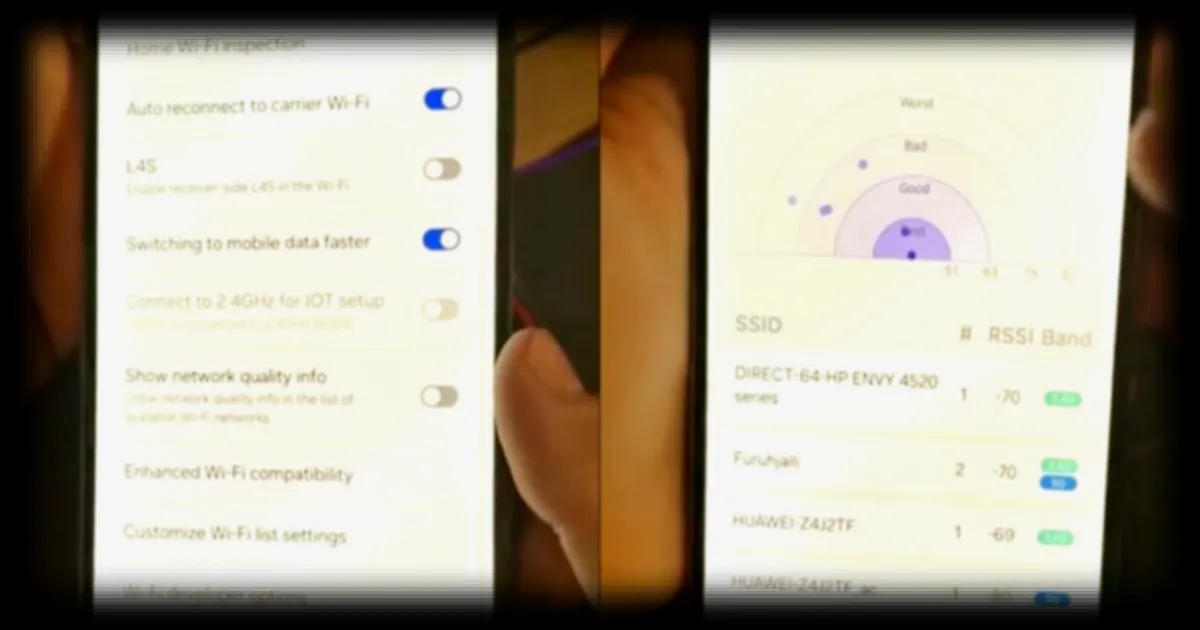
Les utilisateurs de smartphones Samsung ignorent souvent l’existence des « Connectivity Labs », un menu caché accessible sur leurs appareils. Selon Journal du Geek, ce module technique permet d’optimiser significativement les performances du Wi-Fi et des connexions mobiles, en offrant des outils habituellement réservés aux experts ou aux développeurs. Cette fonctionnalité, méconnue du grand public, pourrait bien révolutionner l’expérience quotidienne des possesseurs de Galaxy, en leur permettant de mieux contrôler la qualité de leurs réseaux.
D’après Journal du Geek, ce menu secret n’est pas une nouveauté, mais sa démocratisation reste limitée par son accès dissimulé. Les utilisateurs doivent activer un code spécifique ou suivre une manipulation précise pour y accéder, ce qui explique en partie son faible taux d’adoption. Pourtant, les retours d’expérience laissent entrevoir des gains concrets en termes de stabilité et de vitesse, notamment dans les environnements où le réseau est saturé ou instable.
Ce qu'il faut retenir
- Les « Connectivity Labs » sont un menu caché sur les smartphones Samsung Galaxy.
- Ce module permet d’optimiser les performances du Wi-Fi et des connexions mobiles.
- L’accès nécessite une manipulation technique spécifique, expliquant son faible taux d’utilisation.
- Les gains en stabilité et en vitesse sont documentés par des utilisateurs et des tests.
- Cette fonctionnalité est disponible sur certains modèles Galaxy, mais pas tous.
Un outil méconnu, mais aux résultats tangibles
Le menu « Connectivity Labs » se présente sous la forme d’un laboratoire de tests réseau, où l’utilisateur peut ajuster des paramètres généralement verrouillés par défaut. Selon Journal du Geek, les options incluent notamment la sélection de bandes de fréquence Wi-Fi (2,4 GHz ou 5 GHz), la gestion des canaux de transmission, ou encore l’activation de modes avancés pour les connexions 4G/5G. « Ce menu permet de contourner les réglages automatiques parfois inefficaces, surtout dans les zones denses en réseaux », a expliqué un expert en télécommunications cité par le média.
Les tests réalisés par Journal du Geek montrent des améliorations notables dans des conditions réelles : réduction des latences, meilleure stabilité des appels, et débit accru en téléchargement. Bref, un atout pour les utilisateurs exigeants, mais aussi pour ceux qui subissent des problèmes récurrents de connexion à domicile ou au bureau. « Certains utilisateurs rapportent jusqu’à 30 % de gain en vitesse de téléchargement après avoir ajusté manuellement les paramètres », précise le rapport.
Comment accéder à ce menu caché ?
L’activation du « Connectivity Labs » varie selon les modèles de Galaxy, mais la méthode la plus courante repose sur l’utilisation d’un code USSD ou d’une combinaison de touches. Journal du Geek indique que, sur les modèles récents, il faut composer le code *#*#4636#*#* dans l’application téléphone, puis sélectionner l’option « Connectivity Labs » dans le menu qui apparaît. D’autres appareils nécessitent une activation via les paramètres développeurs, accessible après avoir tapé sept fois sur le numéro de version dans les informations du téléphone.
Une fois activé, le menu propose plusieurs onglets, dont « Wi-Fi » et « Mobile », chacun offrant des sous-options pour affiner les performances. Par exemple, il est possible de forcer la connexion à une bande de fréquence spécifique ou de désactiver des fonctionnalités énergivores. « L’avantage, c’est que ces réglages ne nécessitent pas de compétences techniques poussées, mais simplement un peu de curiosité », souligne un utilisateur interrogé par Journal du Geek.
Quels modèles sont concernés ?
Bien que les « Connectivity Labs » soient présents sur de nombreux smartphones Samsung Galaxy, leur disponibilité dépend de la version du système d’exploitation et du modèle. Journal du Geek précise que les appareils sous Android 10 et ultérieurs sont les plus compatibles, avec une liste incluant les séries Galaxy S20, S21, S22, S23, ainsi que les modèles récents de la gamme A. En revanche, certains modèles d’entrée de gamme ou très anciens peuvent ne pas bénéficier de cette fonctionnalité.
Pour vérifier la compatibilité, il suffit d’essayer d’accéder au menu via le code *#*#4636#*#*. Si l’option n’apparaît pas, cela signifie que le smartphone ne prend pas en charge les « Connectivity Labs ». Dans ce cas, les utilisateurs peuvent se tourner vers des applications tierces ou les outils de diagnostic réseau proposés par leur opérateur.
En attendant, les utilisateurs souhaitant tester ces réglages sont invités à sauvegarder leurs données avant toute manipulation, et à consulter les forums dédiés pour éviter les erreurs courantes. Une chose est sûre : avec la multiplication des appareils connectés et des usages gourmands en débit, des solutions comme les « Connectivity Labs » pourraient bien devenir incontournables.
Modifier les paramètres avancés du menu « Connectivity Labs » peut entraîner une dégradation des performances si les réglages ne sont pas adaptés à l’environnement réseau. Par exemple, forcer une connexion sur une bande de fréquence peu stable peut réduire la qualité du signal. Il est donc recommandé de tester les modifications progressivement et de revenir aux paramètres par défaut en cas de problème.